
「休職中に、何か新しいスキルを身につけたい。」
「将来は在宅で働ける仕事をしてみたい。」
そんなふうに思ったことはありませんか?
そんな方におすすめなのが、動画編集です。
ただし、大前提がひとつ。休職中は、心と体を回復させることが最優先です。「少しだけやってみようかな」と思える日が来たら、そのタイミングで大丈夫。
この記事では、動画編集で在宅ワークをしている私が、休職中に動画編集を学ぶメリット・必要なもの・おすすめの編集ソフト・在宅の仕事につなげるロードマップまで、初心者向けにまとめました!
休職中に動画編集を学ぶメリットを在宅ワーカーが語ってみた
休職中に動画編集を学ぶメリットは、大きく3つあります。自分のペースで進められること、将来的に在宅で働ける可能性につながること、そして何より「楽しみながらできる」こと。復職や転職を焦る前に、「家でできることを少しずつ」という選択肢を知っておくだけでも、気持ちがラクになりますよ。
メリット1:自分のペースで学習できる
休職中の勉強というと、学校やオンライン学習などに通わなくてはいけない?と思いがちです。ですが、動画編集は自宅で誰でも簡単に学べるスキルアップの1つ。
あと、毎日決まった時間に勉強する必要がありません。
体調の良い日に30分だけ編集したり、今日はチュートリアル動画を見るだけにしたり。資格試験のように「試験日」があるわけでもないので、締め切りプレッシャーに追われることもありません。
正直、休職中って「今日も何もできなかった……」と落ち込みがちですよね。でも動画編集なら「今日はテロップを1つ入れられた」でちゃんと前進できます。小さな達成感を積み重ねやすいのが魅力です。
メリット2:在宅で働ける可能性がある
私は、在宅ワークというと、エンジニアや特別なスキルが必要かと思っていました。実際は、動画編集の仕事は高卒で資格なしの私でもできる仕事だったんです。
YouTubeの需要が上がり、パソコンとインターネット環境があれば自宅で完結する案件が多くあります。
通勤の満員電車、職場のざわざわした空気、まわりの人の機嫌……。そういう刺激で疲れやすい繊細さんにとって、「家で、ひとりで、静かに」働ける仕事があると知っているだけでも心強いものです。
実際に在宅で働くかどうかは、あとで決めればOK。
「会社に戻る以外の道もある」と思えるだけで、気持ちがふっと軽くなります。
メリット3:趣味としても楽しめる
動画編集は仕事だけではありません。
「お金にしなきゃ」「仕事にしなきゃ」と気負わなくても大丈夫です。
- 旅行の思い出
- ペットの動画
- 家族との記録
- 趣味の発信
など、自分自身や家族同士の楽しみにもつながります。
「楽しい」と感じながら続けられることは、それだけでスキルアップにつながります。
気づいたら楽しくて没頭してた——そんな時間を増やしていきたい人におすすめだったりします。
 あかり
あかり何か始めたい気持ちはあるけど、今の私に続けられるかな……
 ゆうき
ゆうき「今日は10分だけ」でも大丈夫ですよ。やめどきを自分で決められるのが、動画編集と休職中の相性がいいところなんです
休職中に動画編集を始めるために用意するもの
在宅ワークで動画編集を始めるために用意するものをご紹介します。
休職中でお金をかけたくない時期でも、最初は「今持っているもの」でほぼ足ります。そろえるのは次の3つだけ。高い機材を買うのは、続けられそうだと分かってからで十分ですよ。
パソコン:優先順位★★★★★
本格的に動画編集をするなら、パソコンはほぼ必須です。スマホでも動画編集はできますが、目が疲れるのと、小さい画面で長時間編集するのは結構疲れます。ショート動画だけならスマホでも完結できますが、パソコン1台あると作業効率がバク上がりします。
快適に作業するなら、
- メモリ16GB以上
- SSD搭載
- 比較的新しいCPU
このスペックのパソコンがおすすめです。
WindowsでもMacでも、動画編集はできます。
私がMac bookを初めて購入したのは新卒1年目でお金が全然ない時でした。新品で購入すると10万以上するので、上記のスペックで型落ちの中古Macを購入。今でもその中古は使っているので最初から新品で購入しなくても大丈夫です。(MacBookのM1シリーズ、メモリ16Gを今でも愛用しています)
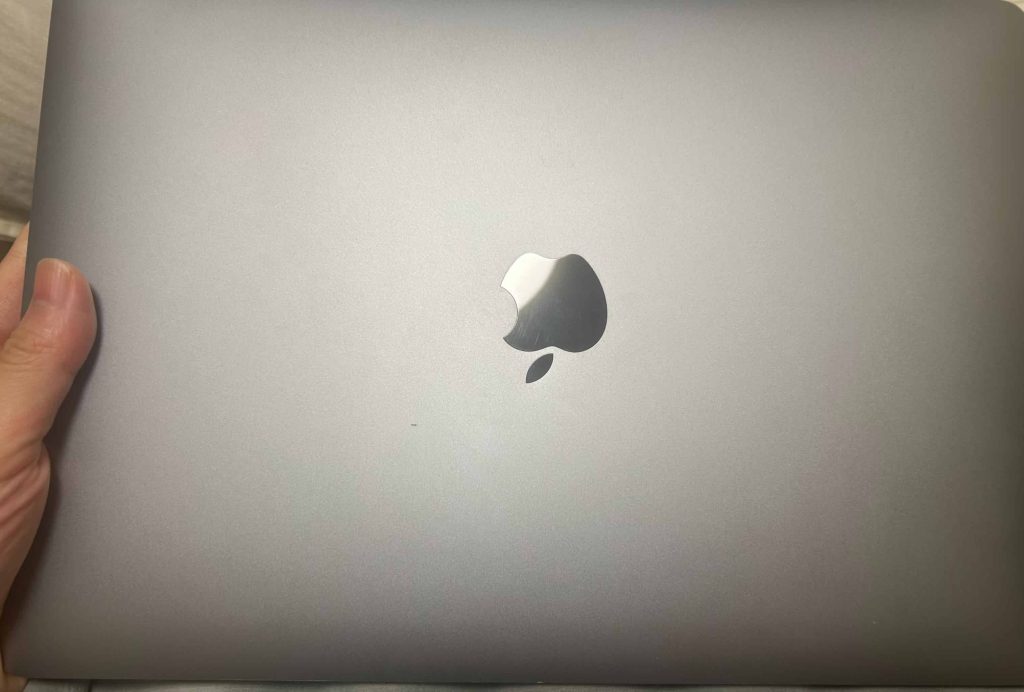
とはいえ、最初は今持っているパソコンで試してみて、必要になったら買い替えを検討すればOK。(動作がカクカクして耐えられなくなったら、それが買い替えのタイミングです)
動画素材:優先順位★★★★
練習用の動画は、1から自分で用意して撮影しなくても大丈夫です。
例えば、
- スマホで撮影した日常の動画
- ペットや風景の動画
- 「Pixabay」「Pexels」などの無料フリー素材サイトの動画
など、すでに自分が持っている素材やフリー素材でも十分練習できます。
まずは編集に慣れることを優先しましょう。
スマホの中に眠っている動画が、そのまま練習素材になります。
SNSアカウント:優先順位★★★
完成した動画は、自分だけで消化してもいいのですが、
せっかくなので出来た作品はSNSへ投稿してみましょう。
おすすめは、
- YouTube
- TikTok
- X(旧Twitter)
です。
投稿した動画は、将来的に仕事へ応募する際のポートフォリオ(作品集)にもなります。
「人に見られるのはちょっと……」という場合は、YouTubeの限定公開でも大丈夫ですよ。
休職中でも初心者が無料で使える動画編集ソフト3選(おすすめ)
動画編集ソフトは数多くありますが、初心者向けの定番から選べば十分です。
まずは無料で使えるものから試して、自分に合うかどうか確かめてみましょう。ここでは、動画編集が初めての方でも扱いやすい3つを紹介します。
おすすめの編集ソフト:iMovie
iPhone・iPad・Macユーザーなら、最初に試したい編集ソフトです。
- 完全無料
- 操作がシンプル
- カット・テロップ・BGMなど基本的な編集ができる
まずは「編集ってこういう感覚なんだ」を体験するのにぴったりです。(Windowsでは使えないので、その場合は次の2つを試してみてください)
動画編集といえば、メインの作業がカットとテロップ入れです。操作画面はこんな感じ
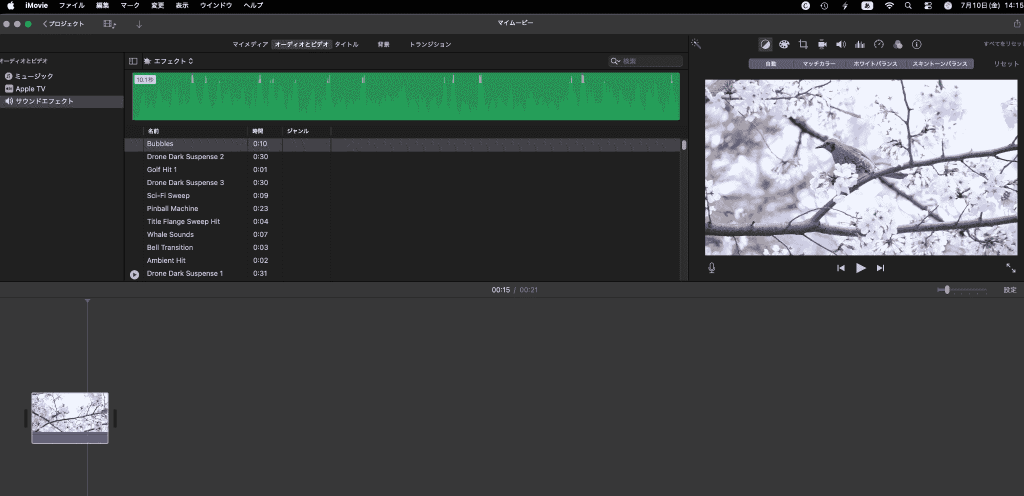
入れたい素材をカットしたり、くっつけたり、BGMを入れたりなどなど。動画編集のやり方を1から学ばなくても、見て、操作ができる初心者にやさしい使いやすさです。
コンテンツ動画ってよりも、スライドショー形式の動画ができます。
youtubeにあるような凝った編集はできないけど、最初はiMovieから始めてみて「細かい作業の得意/不得意」を見極める判断としても、おすすめです!
おすすめの編集ソフト:CapCut
ショート動画を作るなら定番の編集アプリです。
- 無料で使える機能が豊富
- テンプレートが多い
- TikTokやInstagramリール向けの縦動画が作りやすい
スマホだけでサクッと始めたい方、ショート動画から入りたい方におすすめ。画面操作も簡単で、難しい用語がなく気軽に始められます。無料のテンプレ素材が多くて、個人的に一番編集が楽しいソフトです。
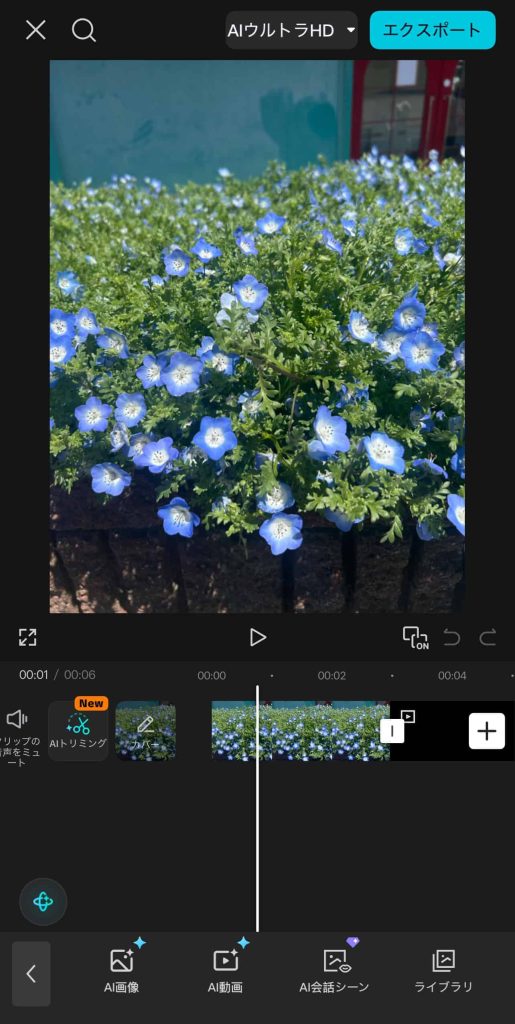
無料版だけでも十分使えますが有料版では、AIが音声を会話形式で読み上げてくれる機能もあります。SNSで身バレが怖いから自分の声は出したくない、そんな方はPROプランにバージョンアップしてもいいかもしれません。
個人的な使い方としては、ショート動画用はCapCutで横動画用でiMovie/Filmoraといった使い分けがおすすめです。まずは写真をくっつけただけの動画を作ってみて「楽しいかも」とワクワクしたら、動画編集者に向いているかもしれません。
おすすめの編集ソフト:Filmora
私が何年もお世話になっている編集ソフト「Filmora」です。
Filmora(フィモーラ)は、初心者から中級者まで人気の動画編集ソフト。
スマホ版・パソコン版のどちらもあり、慣れてきたら有料のパソコン版へ移行することもできます。無料版でも一通りの機能を試せるので、「パソコンでちゃんと編集してみたい」と思ったら、まず触ってみてほしいソフトです。ただ無料版はロゴが消えないので、気になる人は最初から有料版を使う方が◎
詳しくは、次の章で紹介しますね。
個人的におすすめの動画編集ソフトは「Filmora」です
私自身も仕事でFilmora(フィモーラ)を使っていますが、動画編集が初めての方には特におすすめです。ここでは、実際に使っていて感じるFilmoraの良いところを3つ紹介します。
買い切りプランが他のソフトに比べて安い
Adobe Premiere Pro(プレミアプロ)もしくは、「Final Cut Pro」をおすすめする人は多いです。しかし、初心者がいきなりサブスク型で1万円以上、買い切りで4万円以上払うのはハードルが高すぎます。
Filmoraには一度買えばずっと使える買い切りプランがあります。一度購入すれば、その後も料金が発生することはありません。価格も時期によりますが8,000円〜1万円の買い切りなので(2026年時点)初めての有料ソフトとしておすすめです。
とくに休職中は、収入が減っている人も多いかと思います。
「毎月の固定費が増える」のって、正直けっこうなプレッシャーですよね。
長く使うつもりなら、買い切りでランニングコストを抑えられるのは大きな魅力です。
※料金プランは変更されることがあるため、最新の情報は公式サイトでご確認ください。
初心者でも操作しやすい
Filmoraは、
- テロップ
- BGM
- 効果音
- エフェクト
- トランジション(場面切り替え)
などをドラッグ&ドロップで追加できます。
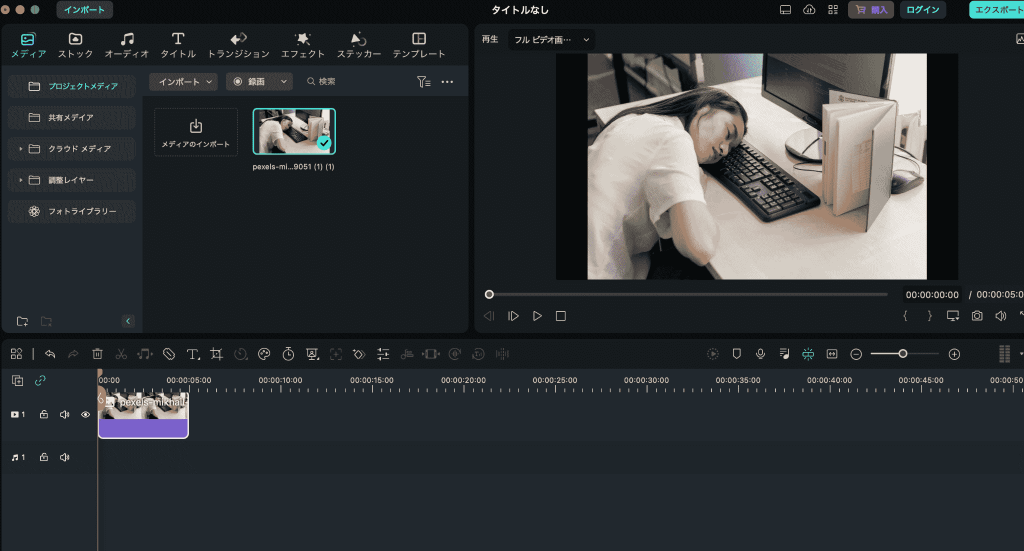
すでにいい感じの素材が入っているから、ソフトをダウンロードしてすぐに使える状態。他のソフトは、自分の好きなテロップを手動でダウンロードしたりフォルダを作る作業があって面倒。この作業だけで疲れるのよね。
あと画面がシンプルで、「どこを押せばいいのか分からない……」と固まる場面が少ないんです。
テンプレートや素材も豊富なので、最初から「それっぽい動画」が作れて、モチベーションが続きやすいですよ。「動画編集は難しそう」と感じている方でも、基本操作なら比較的短期間で覚えられるでしょう。
無料版でじっくり試せる
Filmoraは、無料版でも編集機能を一通り使えます。
無料版で書き出した動画にはロゴ(透かし)が入りますが、練習用ならまったく問題ありません。
まずは無料版で操作感を試してみて、「これなら続けられそう」「仕事にしてみたい」と思えたタイミングで有料版に切り替えるのがおすすめです。
Filmoraの無料版は、公式サイトからダウンロードできます。
動画編集ソフト「Filmora(フィモーラ)」公式サイト
デメリットは「Adobe Premiere Pro」指名するクライアントが多い
唯一デメリットを挙げるとすると、Adobe Premiere Proの編集ソフトを希望するクライアントが多いことです。個人利用であれば問題ないのですが、クライアントワーク希望の人からするとやや不利。
Adobe Premiere Proは私も過去に使ったことがあるんですが、確かにプロジェクトを共有するのが簡単すぎて驚きました。どちらにせよ良いソフトを買ったからといって、編集レベルがそのまま上がるかと言われたら「?」です。
何事もそうですが練習あるのみで、結局は自分次第だってことです。Adobe Premiere Proの案件は確かに多いですが、編集ソフトを指名しないクライントもいます。
動画編集で月5万円を目指すロードマップ
私にもできるの?って思っている方もいるでしょう。大丈夫です!
ただ、動画編集で在宅の収入を目指すなら、順番が大事です。いきなり仕事に応募するのではなく、「基本操作→作品づくり→発信→応募→継続」の5ステップで進めると、未経験からでも迷いません。休職中の体調と相談しながら、できるところまでで大丈夫です。
STEP1 基本操作を覚える
まずは、編集ソフトはなんでも良いので1本動画を作ってみましょう。
- カット
- テロップ
- BGM
- 効果音
- 書き出し
この5つができれば十分です。
学び方は、YouTubeの無料チュートリアルで十分。「Filmora 使い方」のように「ソフト名+使い方」で検索すると、初心者向けの解説動画がたくさん出てきます。
 YODAKA
個人的におすすめなのが、手で覚えることです。実際に手を動かさないと、頭に入ってこない人は編集ソフトを触ってみることから始めていきましょう。
Filmoraのダウンロードと操作方法はこちらの記事で詳しくまとめていますのでご興味ある方は、こちらを参考にしてみてください
STEP2 サンプル動画を5本作る
フリー素材や自分で撮影した動画を使って、オリジナル作品を作ります。
最初はクオリティよりも「完成させること」を意識しましょう。
1本目はひどい出来でも大丈夫(みんなそうです)。
私が最初に編集した動画は、完全に自分用に作った植物の成長記録でした。「あぁ大きくなったな!」「あれ、私の声なんか入ってて最悪かも笑」といった完璧じゃない動画です。
いきなり長尺の動画編集をすると疲れるので、〜5分までの作品を5本を目標に、自分の好きなものを中心に動画を作っていきます。例えば、私の場合は趣味が園芸なので、観葉植物をテーマにします。絵を描くことが好きな人は、実際にイラストを描いている様子を動画で撮って編集。手芸が得意な人は、編み物をテーマにするのもいいですね。
ポイントは、最初から完璧を目指さないことです。7割の完成度でも、全然OK!
動画編集のスキルを手で覚えることが1番の目的だから、5本をまず作ってみよう。
STEP3 SNSへ投稿する
編集した動画は、SNSへ投稿します。(見られるのが恥ずかしければ、YouTubeの限定公開でもOK)
ここでのポイントは、仕事の流れを覚えていく作業です。実際に仕事を引き受けると、納品の前に、クライアントに確認してもらうため用のアップロード作業が入ります。YouTubeの限定公開が多いですね。
自分で次の流れを把握しておくと、安心ですし、クライアント側も1から教えなくて済むのでお試しで投稿してみることをおすすめします。また、作品が増えるほど、ポートフォリオとして活用可能です。
「自分の編集スキルはこちらです!」とアピールできるので、動画編集が済んだら投稿してみましょう。
STEP4 クラウドソーシングで応募する(休職後に)
初心者なら、
- クラウドワークス
- ランサーズ
- ココナラ(自分から「動画編集やります」と出品できる)
で動画編集案件を探すのがおすすめです。
最初は安価でも実績づくりを優先すると、その後の継続案件につながりやすくなります。
私もクラウドソーシングで仕事を依頼する側になることがあるのですが、応募する際は「自己紹介はきっちり書ける人」は採用されやすいです。AIで書かせるんじゃなくて、自分で書くこと。
ショート動画1本100円の報酬でも、実績づくりのためにまず引き受けることが大切。納品できて、はじめて「動画編集の受注件数ゼロ→1」の実績になります。
※仕事は必ず休職後に行ってください。理由は以下の質問にて
STEP5 継続案件を増やす
評価が増えてくると、継続依頼を受けられる可能性も高まります。
YouTube動画の編集は、1本3,000円〜5,000円程度の案件が多いと言われています。仮に1本5,000円なら、月10本で5万円。週2〜3本のペースと考えると、少し現実味が出てきませんか?
もちろん、最初からこの単価・本数をこなすのは難しいので、あくまで「慣れてきたら見えてくる景色」として。経験を積めば、単価アップも期待できます。
 あかり
あかり月5万円って聞くと遠い気がしてたけど、1本ずつの積み重ねなんだね!
 ゆうき
ゆうき最初の1件を取るまでがいちばん大変なんです。実績が2件、3件と増えてくると、指名で声がかかることもありますよ
休職明けに在宅で仕事を受注する3つの鉄則
動画編集のスキルがある程度身についたら、在宅で仕事を受注するコツも押さえておきましょう。未経験・実績ゼロからのスタートでも、次の3つを意識するだけで採用される確率はぐっと上がります。どれも今日から準備できることばかりです。
ポートフォリオは最低5つ用意してみよう
応募するときは、
- YouTubeの限定公開動画
- SNSへ投稿した動画
- 自作のサンプル動画
相手にポートフォリオを提示して、アピールをしましょう。
「編集できます」と言葉で伝えるより、作品を1本見てもらう方が何倍も伝わります。
ポートフォリオは再生数が一番良いのを選んで、「この動画で1万再生できました!」という数字を提示するのも効果的です。もちろん再生数こそが全てではありません。
応募文は丁寧に書く
動画編集のスキルだけでなく、
- 納期を守れること
- 丁寧に対応できること
- 修正にも対応できること
などを書くと、初心者でも採用される可能性が高まります。
例えば、応募文にこんな一文があるだけで印象が変わります。
「未経験ですが、サンプル動画を3本お付けします。納期は必ず守ります。修正にも柔軟に対応いたします。」
発注する側がいちばん見ているのは「ちゃんと連絡が取れる、誠実な人かどうか」。スキルよりも、実は誠実さ勝負だったりします。これは私も仕事を依頼して多いのが、いきなり音信不通になる人の多さでした。めちゃくちゃ多いんです。なので、相手からの返信は「なる早」で返すのがベターです。
最初は実績を伸ばすことを優先する
さっき言ったことと被りますが、大事なのでもう一度言います。
最初から高単価案件を狙うよりも、実績を積んで評価を増やすことが大切です。
評価が増えるほど、応募時の信頼につながります。最初の数件は「勉強代」と割り切って、単価よりも実績を優先するのがおすすめです。フィードバックも行ってくれるクライアントが多いので、実践的に学べます。
あとは気持ち的にも「まぁ100円の案件だから、気負わずに頑張ろう」とプレッシャーに追われずにはじめられるのが一番メリットだと思ってます。何事も小さく始めていきましょうね。
楽しむ気持ちを忘れないで
仕事!案件!の意気込みで、動画編集をするとつい忘れてしまうのが「楽しむ」気持ちです。
おそらくこの記事を読んでくれている方の多くが動画編集に興味を持っている方でしょう。これは自分にも言えるんですが、没頭するあまり全然楽しめていなくて「タスクをこなす」業務になっていたことです。動画編集は仕事にできなくても、趣味や家族動画、友達の結婚式で役立つことがあります。
動画編集を継続するコツは、遊び心7割、仕事3割で「なんか楽しいな」という感覚を忘れないことです。それが結果的に仕事につながればラッキーだし、誰かが喜んでくれたら大満足!そんな感じではじめるといいと思います!
休職中に動画編集を学びたい人【よくある質問】
最後に、休職中に動画編集を始めるときによくある質問をまとめました。特に3つ目の「休職中に仕事を受けても大丈夫?」は大事なポイントなので、必ず確認してくださいね。
Q. 未経験でもできますか?
はい。現在活躍している動画編集者の多くも、未経験からスタートしています。(私も含めて)学歴や資格がなくても、はじめられます。現在、無職の方、仕事を離れていた専業主婦の方も気軽にスタートできます。
まずは1本完成させることを目標に挑戦してみましょう。
Q. スマホだけでも仕事はできますか?
ショート動画であれば可能な場合もあります。
ただし、本格的に案件を受けるならパソコンがある方が効率よく作業できます。案件に募集するときに「作業環境は?」と聞かれることがあります。その時に「スマホだけです」の人はかなり不利です。個人利用だけで良いならスマホでも十分かと思います。
Q. 休職中に仕事を受けても大丈夫ですか?
休職中の就労については、会社の就業規則や休職制度、受給している手当によって扱いが異なります。
特に傷病手当金を受給している場合は、報酬が発生する仕事をすると支給に影響が出る可能性があります。「学ぶ・練習する」だけなら心配いりませんが、報酬をもらう段階に進む前に、必ず会社や健康保険組合へ確認しておきましょう。心配なら、休職後に仕事を引き受けると安心です。※副業可能な場合。
また、体調面で「そろそろ働けそう」と感じたときも、自己判断せず主治医に相談しながら進めると安心です。
Q. 有料ソフトは最初から必要ですか?
いいえ。まずは無料版を使ってみて、「もっと本格的に編集したい」と感じたタイミングで有料版へ切り替えるのがおすすめです。今回紹介した編集ソフトは無料からはじめられます。
「このソフト使いやすい!」「もっと凝った編集がしたい!」と思ったタイミングで有料版に切り替えていきましょう
まとめ|休職中の動画編集は「在宅で働く」への小さな一歩
休職中は、焦って新しいことを始める必要はありません。まずは十分に休むこと。それが何よりの優先事項です。
そのうえで、少しずつ前向きな気持ちが戻ってきたら、動画編集という新しいスキルに挑戦してみるのも一つの選択肢です。
- 動画編集は自分のペースで学べて、休職中との相性がいい
- 用意するのはパソコン・動画素材・SNSアカウントの3つだけ
- ソフトは無料版から。個人的なおすすめはFilmora
- 月5万円を目指すロードマップは「基本操作→作品→発信→応募→継続」の5ステップ
- 傷病手当金をもらっている間は、仕事を受ける前に必ず確認を
最初は、1本の動画を完成させることが目標。それで十分です。
その小さな成功体験の積み重ねが、将来の働き方の選択肢を広げるきっかけになるかもしれません。
 あかり
あかりまずは無料ソフトで、スマホの中の動画を1本編集してみようかな
ゆうきそれで十分です。焦らず、体調と相談しながらいきましょう
需要があれば「WEBデザイン」「物販」「WEBライター」始め方も紹介する予定です。
あわせて読みたい
HSPが休職中に取るべきおすすめ資格7選|独学で取れる20代30代向け
動画編集のほかに「形に残るスキル」も気になる方へ。休職中に独学で取れるおすすめの資格をまとめています。
休職中にやって良かったこと|何もできなかった私を救った過ごし方
まだ何かを始める元気が出ない方へ。何もできなかった私を救った、休職中の過ごし方を紹介しています。
休職中に転職活動していいの?苦手な面接を乗り越える攻略法と体験談
復職ではなく転職も視野に入れている方へ。休職中の転職活動の注意点と、苦手な面接の乗り越え方を体験談つきでまとめています。
休職中に昼夜逆転した私が生活リズムを取り戻すまでにやったこと
生活リズムが崩れてしまっている方へ。昼夜逆転からリズムを取り戻すまでの実体験を書いています。
【休職中に学ぶ】ブラインドタッチを習得して事務職を目指す方法
パソコンの基本スキルから身につけたい方へ。無料の練習サイトと、事務職で役立った実体験をまとめています。
【休職中に学ぶ】メルカリの出品方法|7年続けてわかった売れる秘訣
家にある不要品をお金に換えたい方へ。メルカリ歴7年・取引200件超の私が、売れやすくするコツを紹介しています。
タイピング練習
動画編集の前に、まずキーボードに慣れたい方へ。じぶんにやさしい言葉を打つだけの、1回1分の無料練習ツールです。
相談先の例:厚生労働省「こころの耳」(働く人のメンタルヘルス・ポータルサイト)