休職中、暇だし「動画編集してYouTubeにアップしてみようかな」——前回の記事を読んで、そう思ってくれた方もいるかもしれません。
でも、いざ始めるとなると「動画編集のダウンロードって難しくないのかな」「結局いくらかかるの?」と、手が止まっていませんか?
正直、新しいソフトをパソコンに入れるのって、難しいですよね。
この記事では、私が実際に仕事で使っているFilmora(フィモーラ)について、買い切りプランがおすすめな理由から、無料ダウンロード方法・基本的な使い方・保存(書き出し)方法までまとめました!
スクリーンショットはすべて私のパソコンの実際の画面です。同じ画面を見ながら進めれば、今日からFilmoraで動画編集を始められますよ。
Filmora(フィモーラ)を買い切りプランで使うのがおすすめな理由
Filmoraを買い切りプランで使うのがおすすめな理由は、毎月の固定費を増やさずに、同じソフトをずっと使い続けられることです。動画編集ソフトはサブスク型が主流のなか、Filmoraには一度購入すれば追加料金なしで使い続けられる買い切りプランが用意されています。私も買い切り派です。ここでは、実際に選んで良かったと感じるポイントを紹介しますね。
サブスク型ではなく一度の購入で使い続けられる
Filmoraには月額・年額のサブスクプランもありますが、買い切りプランを選べば、一度購入したあとは追加料金なしでずっと使い続けられます。
「気づいたら毎月の引き落としが増えてた……」なんてこと、ありませんか?
動画配信のサブスク、音楽のサブスク、スマホの容量追加……。1つひとつは数百円でも、積み重なるとけっこうな金額になるんですよね。
買い切りなら、支払いはその一度きり。「解約し忘れてないかな」と気にする必要もありません。
 YODAKA
実際、私はFilmora 12を買い切りで今も使えてますよ!(今はFilmora 15が最新版です)
※料金プランは変更されることがあるため、最新の情報は公式サイトでご確認ください。
休職中・在宅ワーク中でも固定費の不安を増やさずに済む
休職中や在宅ワークを始めたばかりの時期は、収入が不安定になりがちです。
そんな時期に「毎月〇〇円」という固定費が増えるのは、正直けっこうなプレッシャー。
「今月も引き落とされる。まだ全然使えてないのに……」と、ソフトを開くたびに焦ってしまったら、せっかくの新しい挑戦が義務みたいになってしまいます。
一度きりの支払いで長く使えるとわかっているだけで、新しいことに挑戦するハードルがぐっと下がります。
「今日は5分だけ触ってみよう」くらいのゆるいペースでも、罪悪感なく続けられる。これが買い切りの一番の良さだと思っています。
まずは無料版で操作感を確かめてから購入を決められる
とはいえ、いきなり買い切りプランを購入する必要はありません。
Filmoraは無料版でも編集機能を一通り試せます。カットもテロップもBGMも、ほぼ製品版と同じ感覚で触れるので、「自分に合うかどうか」を確かめてから購入を決めても遅くないんです。
で、実際に触ってみて「これなら続けられそう」と思えたら、そのとき買い切りプランを検討する。この順番なら失敗がありません。
次の章で、実際のダウンロード手順を見ていきましょう。
【休職中に学ぶ】動画編集Filmoraの無料ダウンロード方法
Filmoraの無料ダウンロード方法は、公式サイトからインストーラーをダウンロードするだけ。会員登録なしでも始められて、とてもシンプルです。ここでは無料ダウンロードの手順に加えて、私が買い切り版を購入したあとの画面や、実際のインストールの流れまで紹介します。
公式サイトから無料版をダウンロードする
Filmora公式サイトの「無料ダウンロード」ボタンから、お使いのパソコンに合わせてWindows版・Mac版を選んでダウンロードできます。
会員登録なしでもダウンロードして試せるので、まずは気軽にインストールしてみて大丈夫です。
「間違って買っちゃったらどうしよう」と心配になるかもしれませんが、ダウンロードしただけで料金が発生することはありません。安心してくださいね。
購入後はアカウントセンターからいつでも再ダウンロードできる
有料の「買い切りで購入したあと、パソコンを買い替えたらどうするの?」と思う方もいるかもしれません。
結論、何度でも再ダウンロードできます。
これは実際に私が購入後のアカウントセンターにログインした画面です。
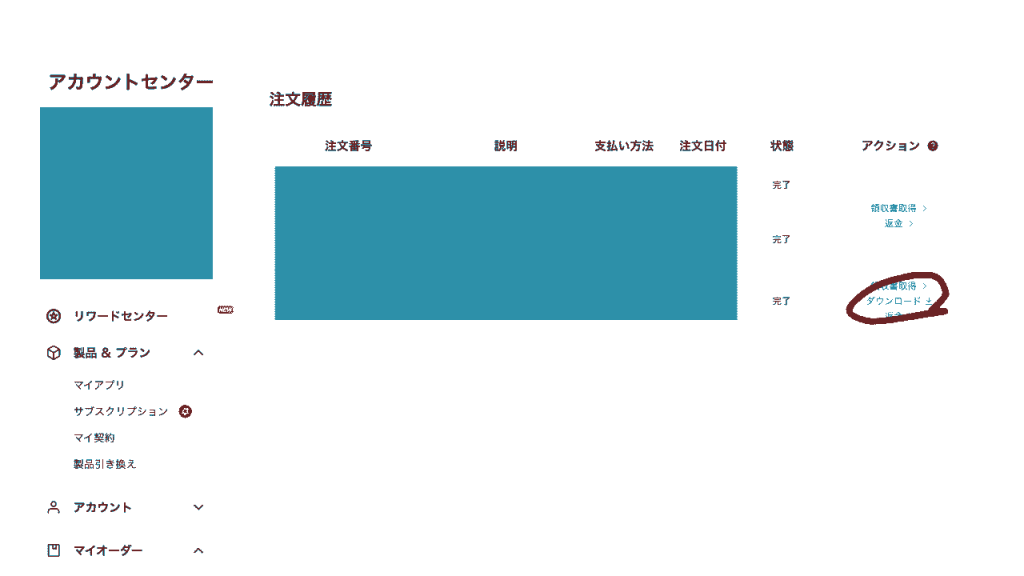
「アカウントセンター」の「注文履歴」から、購入した製品の「ダウンロード」リンク(画像の赤丸部分)をクリックするだけ。いつでも最新のインストーラーを入手できます。
買い切りプランは「一度買ったら終わり」ではなく、購入履歴が残っている限り何度でも再ダウンロードできるのが安心なところ。パソコンの買い替え・初期化のときも、このページに戻ってくればOKです。
ただしMac版を購入したら、パソコンはMacでしか使用できません。Windows版をMacに使えないので注意しましょう。
Macへのインストール手順(Windowsもほぼ同じ流れ)
ダウンロードが終わったら、インストーラーを開いてパソコンにインストールします。私はMacを使っているので、Macの画面で紹介しますね。
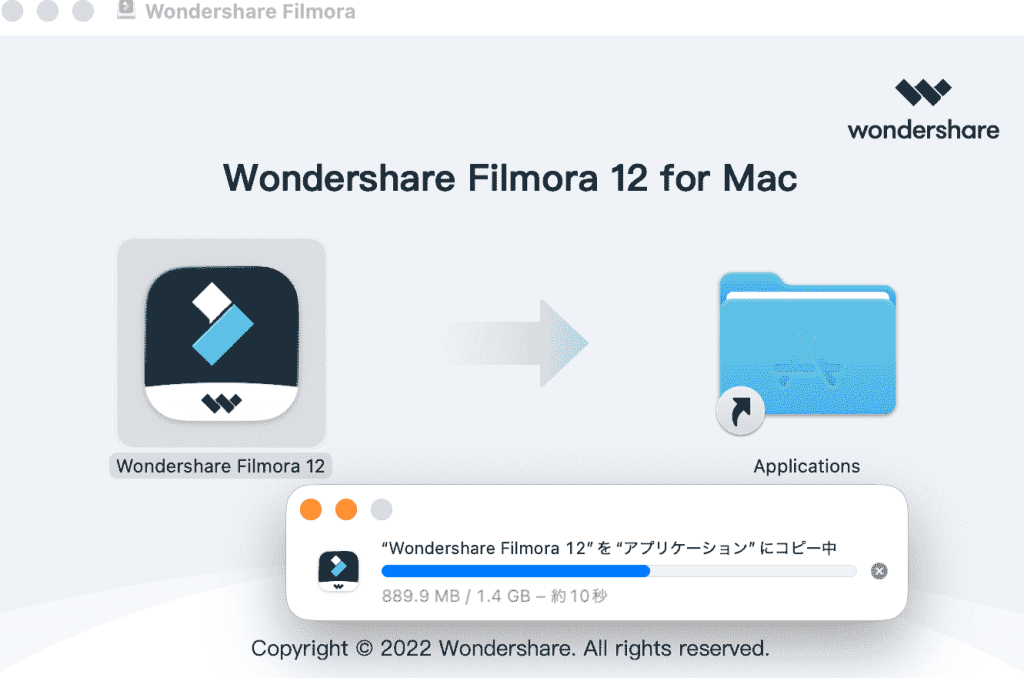
開いたウィンドウで、Filmoraのアイコンを「Applications(アプリケーション)」フォルダにドラッグ&ドロップするだけ。あとは自動でコピーが進み、数十秒〜1分ほどで完了します。
Windowsの場合も、ダウンロードしたインストーラーを実行して、画面の案内に沿って「次へ」を押していくだけ。流れはほぼ同じで、難しい設定は現段階ではないです。
「インストール作業って苦手……」という方でも、上記の画面を見ながら一緒に進めていきましょう。
【休職中に学ぶ】Filmoraの基本的な使い方
Filmoraの基本的な使い方は、新規プロジェクトを作る→動画素材を読み込む→テロップやテンプレートを追加する、というシンプルな流れです。画面の項目が多くて最初は戸惑うかもしれませんが、実際に触ってみると迷う場所は意外と少ないんです。ここでは、私が実際に編集しているときの画面を見ながら、基本の使い方を紹介します。
新規プロジェクトを作成する(アスペクト比・解像度の設定)
Filmoraを起動すると、まず「プロジェクト設定」の画面が表示します。
これは何かというと、作りたい動画の設定です。
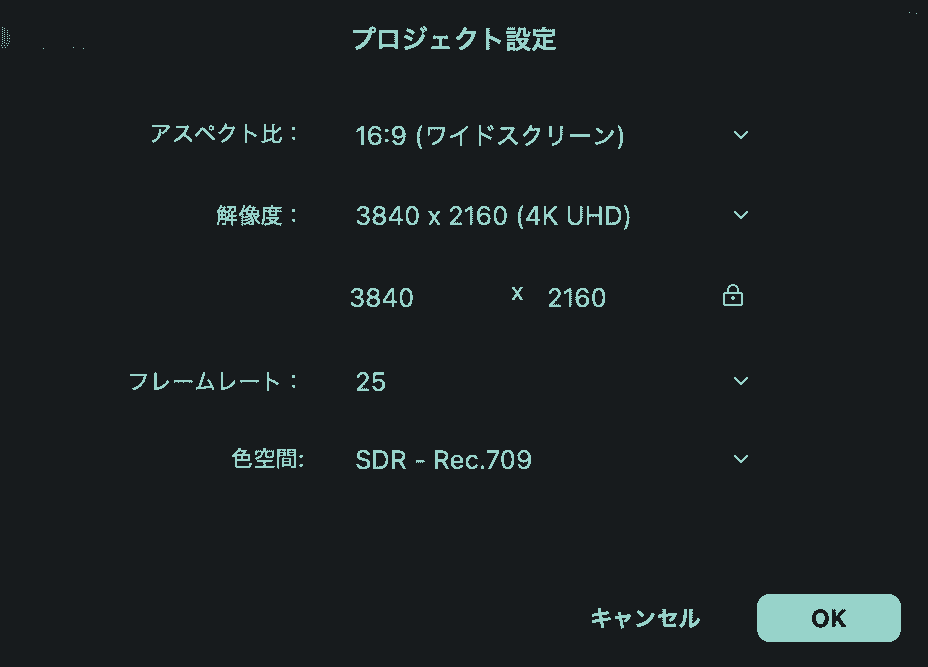
ここで設定するのは、
- アスペクト比(画面の縦横比。YouTubeなら16:9、ショート動画なら9:16)
- 解像度(画質の細かさ)
- フレームレート(1秒間のコマ数)
- 色空間(初心者は基本さわらなくてOK)
このの4つです。
画像では解像度が「4K UHD」になっていますが、4Kはデータ容量が大きく、パソコンの動作も重くなりがち。SNS投稿がメインなら、フルHD(1920×1080)を選んでおくと書き出しも軽くなっておすすめです。
迷ったら、それ以外の項目はデフォルトのまま「OK」を押して大丈夫。
ここでの設定はあとから変更もできるので、「間違えたら終わり」ではありません。気楽にいきましょう。
動画素材を読み込んでタイムラインに並べる
プロジェクトを作成したら、編集したい動画をパソコンからドラッグ&ドロップで読み込みます。
読み込んだ動画は、画面下側の「タイムライン」と呼ばれる横長のスペースに並べていきます。使いたい順番に並べ替えるのも、ドラッグ&ドロップでOK。
いらない部分をカットしたいときは、切りたい位置に再生バーを合わせて、ハサミのマークをクリック。動画が2つに分かれるので、いらない方を選んで削除するだけです。
やることは「切って、いらない部分を消す」だけ。
紙をハサミで切るのと同じ感覚なので、2〜3回やれば手が覚えてくれますよ。
テロップやタイトルをタイムラインに追加する
これは実際の編集画面です。
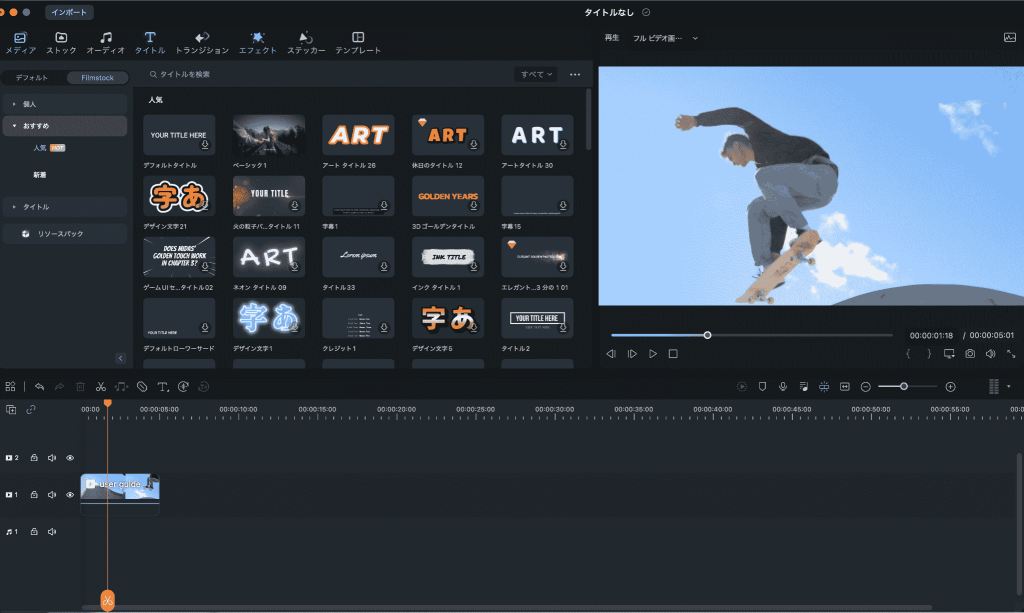
画面上部の「タイトル」タブを開くと、デザイン済みのテロップ・タイトルテンプレートがずらっと並んでいます。
気に入ったデザインを選んで、下のタイムラインにドラッグ&ドロップ。これだけでテロップが追加できます。
文字の内容や色は、あとから自由に打ち替えできます。BGMや効果音を追加したいときも、左側の「オーディオ」タブから同じようにドラッグ&ドロップでOKです。
ダイヤマークのところは別途課金が必要なので、選ばないようにしてください。
デザインをゼロから自分で作らなくていいのが、Filmoraのありがたいところ。「選んで、置くだけ」でそれっぽい動画になるので、初心者でも完成までたどり着けるんです。
 あかり
あかり項目が多くて、正直ちょっと難しそう……
 ゆうき
ゆうき最初はドラッグ&ドロップだけ覚えれば十分です。カット・テロップ・BGM、この3つができれば簡単な動画は作れますよ
Filmoraで編集した動画の保存方法(書き出し)
Filmoraで編集した動画の保存方法は、画面右上の「エクスポート」ボタンから書き出す形になります。ファイルを上書き保存するというより「動画ファイルとして書き出す」という感覚に近く、形式や画質を選ぶだけで簡単に完了します。ここでは、実際のエクスポート画面を見ながら保存(書き出し)の手順を紹介します。
エクスポート画面を開いて形式・画質を選ぶ
編集が終わったら、画面右上の「エクスポート」ボタンをクリックします。
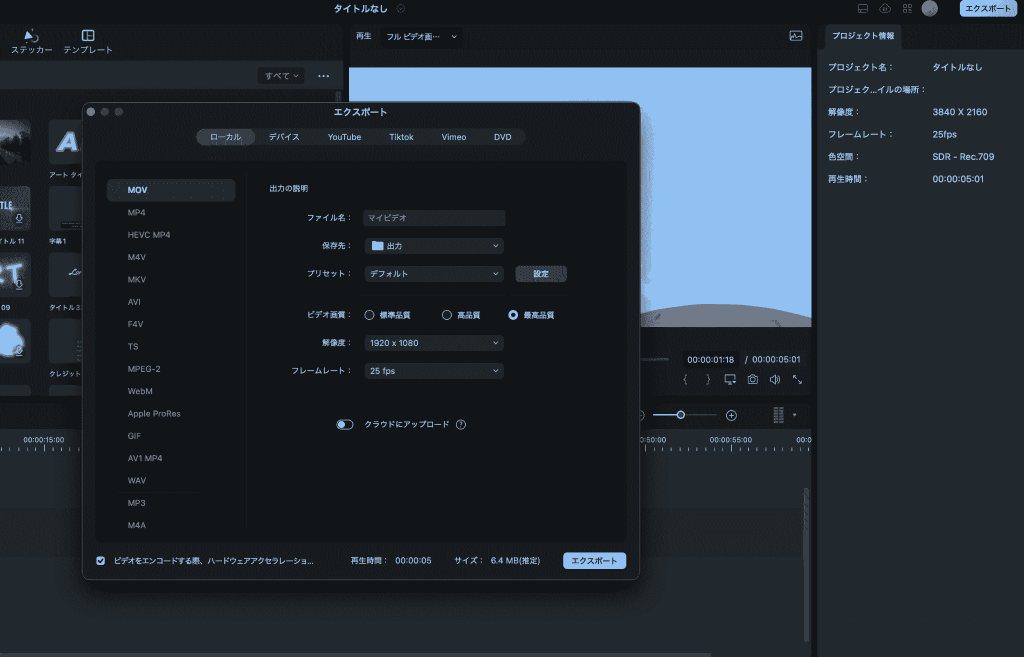
開いた画面で設定するのは、
- ファイル形式(迷ったら「MP4」を選べば間違いなし)
- ビデオ画質(標準画質・高画質・最高画質から選択)
- 解像度・フレームレート
の3つ。設定できたら「エクスポート」ボタンを押せば、パソコンに動画ファイルとして保存されます。
「クラウドにアップロード」をオンにすれば、そのままFilmoraのクラウドにも保存できますが、最初はオフのままで問題ありません。
無料版で書き出すと透かし(ロゴ)が入る点に注意
ここで一つだけ注意点があります。
無料版のまま書き出すと、動画にFilmoraのロゴ(透かし)が入ります。
練習用ならまったく問題ありませんが、SNSに投稿する動画やお仕事として納品する動画には向きません。
「せっかく最後まで編集したのにロゴが入ってた!」とがっかりしないよう、この仕様だけは先に知っておいてくださいね。
「これなら続けられそう」「ロゴなしで書き出したい」と思ったタイミングで、買い切りプランへの切り替えを検討してみてください。
SNS投稿用ならMP4形式・フルHD解像度がおすすめ
YouTubeやInstagram、TikTokなどSNSに投稿する場合は、ファイル形式は「MP4」、解像度は「フルHD(1920×1080)」を選んでおけばほぼ間違いありません。
画質は「高画質」で十分きれいに見えます。
「最高画質」はファイルサイズが大きくなりやすいので、アップロードに時間がかかる場合は画質を一段階下げてみてください。
Filmoraの無料ダウンロード・使い方でよくある質問
最後に、Filmoraの無料ダウンロードや使い方についてよくある質問をまとめました。購入前に気になるポイントをチェックしておきましょう。
Q. 無料版でどこまで編集できますか?
カット・テロップ・BGM・エフェクトなど、基本的な編集機能は無料版でも一通り試せます。ただし前述の通り、書き出した動画にはロゴ(透かし)が入ります。「操作に慣れる」段階では十分すぎるくらいです。
Q. 買い切り版とサブスク版はどちらがお得ですか?
長く使い続けるつもりなら、買い切り版の方がトータルの費用を抑えやすい傾向にあります。ただし料金プランは変更されることがあるため、購入前に必ず公式サイトで最新の価格を確認してください。
Q. 仕事の動画(収益化・商用利用)にも使えますか?
プランによってライセンスの扱いが異なります。
動画編集をお仕事にしたい方や、YouTubeでの収益化を考えている方は、購入前に公式サイトで「個人向け」「法人・商用向け」プランの違いを確認しておくと安心です。
Q. パソコンのスペックに不安があっても使えますか?
動作はしますが、パソコンのスペックが低いと、書き出しに時間がかかったり、プレビューがカクついたりすることがあります。まずは今持っているパソコンで試してみて、「動作が重くて耐えられない」と感じたら、その時に買い替えを検討すれば十分です。
まとめ|Filmoraは買い切りプランで気軽に始められる
Filmoraは、買い切りプランがあることで「毎月の固定費が増える不安」なく始められる動画編集ソフトです。
まずは無料版をダウンロードして、実際に触ってみることから始めてみてください。
- 買い切りプランなら追加料金なしでずっと使える
- 無料版は公式サイトからダウンロード。購入後はアカウントセンターからいつでも再ダウンロードできる
- 使い方は「プロジェクト作成→素材読み込み→テロップ追加」のシンプルな流れ
- 保存(書き出し)はエクスポート画面から。SNS用ならMP4・フルHDがおすすめ
- 無料版のロゴが気にならなくなったら、買い切りプランへの切り替えを検討
最初の1本は、ロゴ入りでも操作に慣れるための練習だと思えば十分です。
完璧な動画を作る必要はありません。「切って、並べて、文字を置く」——それだけで、動画はちゃんと形になりますから。
 あかり
あかりまずは無料版をダウンロードして、さわってみようかな
 ゆうき
ゆうきそれで十分です。慣れてきたら、買い切りプランへの切り替えも検討してみてくださいね
相談先の例:厚生労働省「こころの耳」(働く人のメンタルヘルス・ポータルサイト)
あわせて読みたい
【休職中に学ぶ】動画編集のスキルを磨いて在宅ワーカーになる方法
これから動画編集を始めたい方へ。休職中に動画編集を学ぶメリットや、月5万円を目指すロードマップをまとめています。
HSPが休職中に取るべきおすすめ資格7選|独学で取れる20代30代向け
動画編集のほかに「形に残るスキル」も気になる方へ。休職中に独学で取れるおすすめの資格をまとめています。
何もしたくない日は休んでいい。繊細(HSP)さんのための回復ガイド
まだ何かを始める元気が出ない方へ。何もできなかった私を救った、休職中の過ごし方を紹介しています。